
Taranmış Veriyi E-posta Olarak Makineden Gönderme
Taranmış veriyi e-posta olarak yazıcıdan gönderebilirsiniz.
Bu işlevi kullanmadan önce aşağıdakileri kontrol edin.
-
Yazıcı bir LAN'a bağlı.
Yazıcının bir LAN'a doğru bir şekilde bağlandığından emin olun.
-
Posta sunucusu ayarları Uzak UI kullanılarak tamamlanır.
-
Taranmış veriyi e-posta olarak gönderme ayarları Uzak UI kullanılarak belirtilir.
Taranmış veriyi yazıcıdan e-posta olarak göndermek için aşağıdaki prosedürü uygulayın.
-
GİRİŞ ekranında
 Tarama (Scan) seçeneğini belirleyin.
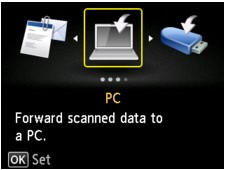
Kaydedeceğiniz verileri seçeceğiniz ekran görüntülenir.
-
 E-posta'ya ekle (Attach to E-mail) seçeneğini belirleyin ve OK düğmesine basın.
 -
 Doğrudan aygıttan e-posta (E-mail directly from device) seçeneğini belirleyin ve OK düğmesine basın.
 -
Alıcı seç (Select recipients) seçeneğini belirleyin ve OK düğmesine basın.
-
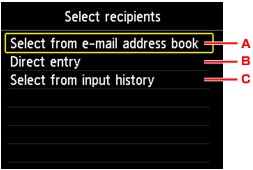
Alıcı(ları) belirtin.
-
Adres defterinden alıcı(ları) seçin. Adres defterini görüntülemek ve alıcı(lar)ı seçmek için OK düğmesine basın.
-
Alıcının e-posta adresini girin. Giriş ekranını görüntülemek ve adresi girmek için OK düğmesine basın.
-
Giriş günlüğünden alıcı(ları) seçin. Giriş günlüğünü görüntülemek ve alıcı(lar)ı seçmek için OK düğmesine basın.
-
-
Posta gönderme ayarları gerçekleştir.
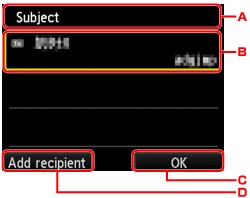
Aşağıdaki ekran çıkar.
-
Konuyu girin. Giriş ekranını görüntülemek için OK düğmesine basın.
-
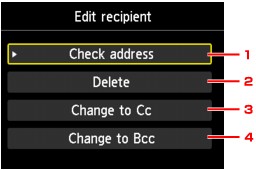
Aşağıdaki öğeleri seçmek için OK düğmesine basın.
-
Adresi kontrol etmek için OK düğmesine basın. Sağ İşlev (Function) düğmesine basarsanız önceki ekrana döner.
-
OK düğmesine basılarak ve Evet (Yes) öğesi seçilerek alıcı silinir.
-
Cc olarak değiştirmek için OK düğmesine iki kez basın.
-
Bcc olarak değiştirmek için OK düğmesine iki kez basın.
 Not
Not- Cc veya Bcc bölümünü Kime olarak değiştirmek için, OK düğmesine basın, Kime olarak değiştir (Change to To) öğesini seçin ve ardından tekrar OK düğmesine basın.
-
-
Sağ İşlev (Function) düğmesine basarak alıcıyı belirtme işlemini tamamlayın.
-
Sol İşlev (Function) düğmesine basın ve alıcıyı ekleyin.
-
-
Belge türünü seçin.
- Belge (Document)
- Plaka camı üzerindeki veya ADF'deki orijinali Tara ayarları (Scan settings) kısmında belirtilen ayarları uygulayarak bir belge verisi olarak tarar.
- Fotoğraf (Photo)
- Plaka camı üzerindeki orijinali, Tara ayarları (Scan settings) kısmında belirtilen ayarları uygulayarak bir fotoğraf verisi olarak tarar.
-
Ayarları gerektiği şekilde belirtmek için sağ İşlev (Function) düğmesine basın.
Not-
Tarama bekleme ekranında sol İşlev (Function) düğmesine basarak, özel bir ayar olarak geçerli yazdırma ayarlarını kaydedebilirsiniz.
-
-
Renkli tarama için Renk (Color) düğmesine veya siyah beyaz tarama için Siyah (Black) düğmesine basın.
Not- Orijinal düzgün bir şekilde yerleştirilmezse, LCD'de mesaj görüntülenir. Tarama ayarlarına göre plaka camına veya ADF'ye orijinali yerleştirin.
-
Tarama ayarı ekranında AÇIK (ON) için Önizleme (Preview) seçeneğini belirlerseniz:
Taranan orijinal e-posta olarak gönderilmeden önce önizleme ekranı görüntülenir.
Tarama ayarları ekranında Önizleme (Preview) için AÇIK (ON) seçilmişse, taramadan sonra LCD'de önizleme ekranı görüntülenir. Orijinali yeniden taratmak için sol İşlev (Function) düğmesine basın. Tarama ayarı ekranında Biçim (Format) için PDF veya Kompakt PDF (Compact PDF) öğesini seçerseniz, sağ İşlev (Function) düğmesine basarak taranan resmi önizleme ekranında döndürebilirsiniz. Kaydetmeyi başlatmak için OK düğmesine basın.
-
Orijinali ADF'ye yerleştirirseniz:
Yazıcı taramaya başlar ve taranan veriler e-posta olarak gönderilir.
-
Orijinali plaka camına yerleştirirseniz:
-
Tarama ayarı ekranında Biçim (Format) için JPEG seçildiğinde, yazıcı taramaya başlar ve taranan veriler e-posta olarak gönderilir.
-
Tarama ayarı ekranında Biçim (Format) için PDF veya Kompakt PDF (Compact PDF) öğesini seçerseniz, tarama tamamlandıktan sonra, taramaya devam edip etmeyeceğinizi soran onay ekranı görüntülenir.
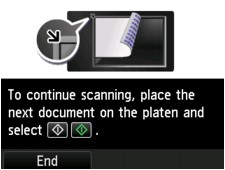
Taramaya devam ederseniz, orijinali plaka camı üzerine yerleştirin ve taramayı başlatın.
Taramaya devam etmeyecekseniz sol İşlev (Function) düğmesine basın. Taranmış orijinali e-posta olarak gönderilir.
Tarama işlemi tamamlandığında orijinal belgeyi plaka camı üzerinden veya belge çıkış yuvasından alın.
-
Gönderim Günlüğünü Kontrol Etme
Doğrudan aygıttan e-posta (E-mail directly from device) üzerindeki Gönderme günlüğünü kontrol et (Check send log) öğesi seçilerek ve OK düğmesine basılarak aşağıdaki öğe gösterilir.
-
Gönderme günlüğünü görüntüle (Display send log)
Yazıcının gönderim günlük kaydını görüntüler (100 kayda kadar). Öğeyi seçin ve daha fazla bilgiye göz atmak için OK düğmesine basın.
-
Gönderme günlüğünü yazdır (Print send log)
Yazıcının gönderim günlük kaydını yazdırır. Yazdırmaya başlamak için Evet (Yes) seçeneğini belirleyin ve OK düğmesine basın.
